
1. Wprowadzenie
The Brother DCP-J132W is a compact and versatile multifunction inkjet printer designed for home and small office use. It offers printing, scanning, and copying functionalities, along with wireless connectivity for convenient use from various devices. This manual provides essential information to help you get the most out of your printer.
2. Informacje dotyczące bezpieczeństwa
Please read these safety instructions carefully before using the printer to prevent injury and damage to the machine.
- Always place the printer on a flat, stable surface.
- Nie należy blokować ani zakrywać otworów wentylacyjnych.
- Używaj wyłącznie przewodu zasilającego dołączonego do drukarki.
- Nie wystawiaj drukarki na działanie wody ani nadmiernej wilgotności.
- Przechowuj wkłady atramentowe poza zasięgiem dzieci.
- Przed czyszczeniem lub konserwacją należy odłączyć drukarkę od gniazdka elektrycznego.
3. Co znajduje się w pudełku
Sprawdź, czy w opakowaniu znajdują się wszystkie elementy:
- Brother DCP-J132W Multifunction Printer
- Ink Cartridges (Starter Set)
- Przewód zasilający
- Instalacyjna płyta CD-ROM
- Przewodnik szybkiej instalacji
Note: A USB cable is not typically included and may need to be purchased separately if you prefer a wired connection.
4. Konfiguracja
4.1 Rozpakowanie i początkowe rozmieszczenie
- Wyjmij drukarkę z opakowania i usuń wszystkie taśmy ochronne oraz materiały opakowaniowe.
- Drukarkę należy ustawić na stabilnej, równej powierzchni w pobliżu gniazdka elektrycznego.
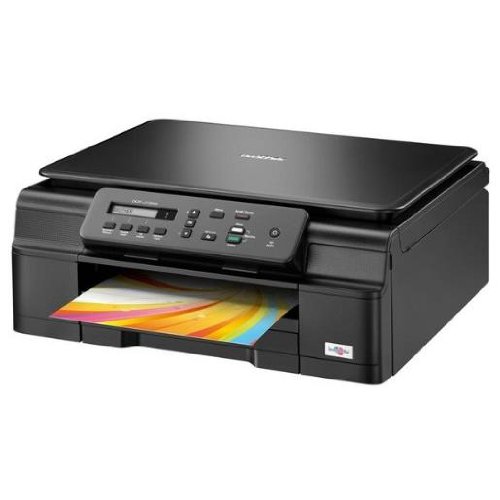
Rycina 4.1: Przód view of the Brother DCP-J132W printer, showing the paper output tray with a colorful document.
4.2 Instalowanie wkładów atramentowych
- Otwórz pokrywę pojemnika z tuszem znajdującą się z przodu drukarki.
- Rozpakuj każdy wkład atramentowy (czarny, cyjan, magenta, żółty).
- Insert each cartridge into its corresponding slot, pressing down until it clicks into place.
- Zamknij pokrywę wkładu atramentowego. Drukarka rozpocznie proces ładowania atramentu.
4.3 Ładowanie papieru
- Wyciągnij całkowicie tackę na papier z drukarki.
- Adjust the paper guides to fit the paper size you are loading (e.g., A4).
- Load paper into the tray, print side down. Do not overfill.
- Delikatnie wsuń tackę na papier z powrotem do drukarki, aż się zablokuje.
4.4 Podłączanie zasilania
- Podłącz przewód zasilający do gniazda zasilania drukarki.
- Podłącz drugi koniec przewodu zasilającego do gniazdka ściennego.
- Naciśnij przycisk zasilania, aby włączyć drukarkę.
4.5 Software Installation and Network Connection
Install the printer drivers and software from the included CD-ROM or download the latest versions from the official Brother support webwitrynę. Postępuj zgodnie z instrukcjami wyświetlanymi na ekranie, aby przeprowadzić instalację.
- Konfiguracja sieci bezprzewodowej: During software installation, select the wireless connection option and follow the prompts to connect your printer to your Wi-Fi network. You may need your network SSID and password.
- Połączenie USB: If using a USB cable (not included), connect it to the printer and your computer when prompted by the installation software.

Rysunek 4.2: Kątowy view of the Brother DCP-J132W printer, highlighting its compact design and control panel.
5. Obsługa drukarki
5.1 Drukowanie dokumentów
- Otwórz dokument lub obraz, który chcesz wydrukować, na komputerze lub urządzeniu mobilnym.
- Wybierz „Drukuj” z menu aplikacji.
- Choose "Brother DCP-J132W" as your printer.
- Adjust print settings (e.g., paper size, color/grayscale, number of copies) as needed.
- Kliknij „Drukuj”.
5.2 Skanowanie dokumentów
- Połóż dokument stroną zadrukowaną do dołu na szybie skanera, wyrównując go z oznaczeniami.
- Zamknij pokrywę skanera.
- On your computer, open the Brother ControlCenter software or a scanning application.
- Select "Scan" and choose your desired scan settings (e.g., resolution, color mode, destination).
- Kliknij „Skanuj”, aby rozpocząć proces.
5.3 Kopiowanie dokumentów
- Umieść dokument na szybie skanera stroną zadrukowaną do dołu.
- Na panelu sterowania drukarki naciśnij przycisk „Kopiuj”.
- Use the arrow keys to select the number of copies or other settings (e.g., quality).
- Press "Start" (Color or Black & White) to begin copying.
6. Konserwacja
6.1 Wymiana wkładów atramentowych
When an ink cartridge is low or empty, a message will appear on the printer's display or your computer. Use genuine Brother LC121 or LC123 series ink cartridges for optimal performance.
- Otwórz pokrywę wkładów atramentowych.
- Naciśnij dźwignię zwalniającą pusty wkład i wyjmij go.
- Unpack a new cartridge and insert it firmly into the correct slot until it clicks.
- Zamknij pokrywę wkładu atramentowego.
6.2 Czyszczenie głowicy drukującej
If print quality declines (e.g., missing lines, streaking), perform a print head cleaning from the printer's control panel or through the printer driver software on your computer. Refer to the on-screen instructions for the cleaning procedure.
6.3 Czyszczenie szyby skanera
To ensure clear scans and copies, regularly clean the scanner glass with a soft, lint-free cloth moistened with a non-abrasive glass cleaner. Avoid spraying cleaner directly onto the glass.
7. Rozwiązywanie Problemów
This section addresses common issues you might encounter with your Brother DCP-J132W printer.
- Drukarka się nie włącza:
- Upewnij się, że przewód zasilający jest solidnie podłączony zarówno do drukarki, jak i do sprawnego gniazdka elektrycznego.
- Try plugging another device into the outlet to confirm it has power.
- Zacięcia papieru:
- Carefully open all covers and remove any jammed paper following the instructions on the printer's display or in the full user guide.
- Sprawdź, czy papier jest prawidłowo załadowany i czy nie jest przepełniony w podajniku papieru.
- Słaba jakość druku:
- Sprawdź poziom tuszu i wymień wkłady, których poziom jest niski lub są puste.
- Perform a print head cleaning and alignment from the printer's maintenance menu.
- Upewnij się, że używasz papieru odpowiedniego do ustawień drukowania.
- Problemy z połączeniem bezprzewodowym:
- Verify that the printer is within range of your Wi-Fi router.
- Restart your router, computer, and printer.
- Re-run the wireless setup utility from the printer's control panel or the Brother software.
- Sprawdź, czy hasło Wi-Fi zostało wprowadzone poprawnie.
For more detailed troubleshooting, refer to the comprehensive user manual available on the Brother support webstrona.
8. Specyfikacje
| Funkcja | Szczegół |
|---|---|
| Marka | Brat |
| Nazwa modelu | DCPJ132W |
| Technologia łączności | Wi-Fi, USB |
| Wyjście drukarki | Kolor |
| Maksymalna prędkość drukowania (kolor) | 27 stron na minutę |
| Maksymalna prędkość drukowania (czarno-biały) | 27 stron na minutę |
| Maksymalna rozdzielczość druku (kolor) | 1200 x 1200 dpi |
| Maksymalna rozdzielczość druku (czarno-biały) | 1200 x 1200 dpi |
| Wymiary produktu (gł. x szer. x wys.) | 16.1P x 41l x 16.1H cm |
| Max Supported Paper Size | A4 |
| Printing Media Support | Plain paper, Glossy photo paper, Transparencies |
| Typ skanera | Platforma |
| Rozdzielczość skanera | 2400 dpi |
| Drukowanie dwustronne | Automatyczny |
| Kompatybilne wkłady | LC121BK/C/M/Y & LC123BK/C/M/Y |
| Maksymalna pojemność arkuszy wejściowych | 250 |
9. Gwarancja i wsparcie
9.1 Informacje o gwarancji
The Brother DCP-J132W typically comes with a manufacturer's warranty. Please refer to the warranty card included with your product or visit the official Brother website for specific terms and conditions applicable in your region. The availability of spare parts in the EU is guaranteed for 1 year.
9.2 Obsługa klienta
For technical assistance, driver downloads, or further information, please visit the official Brother support webNa stronie znajdziesz często zadawane pytania, poradniki rozwiązywania problemów i dane kontaktowe do działu obsługi klienta.
Wsparcie Brata Webstrona: www.brother.eu/support