
Wstęp
Niniejsza instrukcja zawiera szczegółowe instrukcje dotyczące instalacji, obsługi i konserwacji kamery samochodowej KitVision Observer 1080p. Przed użyciem urządzenia należy je dokładnie przeczytać, aby zapewnić jego prawidłowe działanie i bezpieczeństwo. Urządzenie zostało zaprojektowane do rejestrowania podróży, zapewniając wiarygodny zapis zdarzeń na drodze.
Produkt ponadview
Komponenty
Pakiet kamery samochodowej KitVision Observer 1080p zawiera następujące elementy:
- Kamera samochodowa KV Observer 1080p
- Ładowarka samochodowa
- Kabel mini USB
- Mocowanie przyssawkowe
- Instrukcja obsługi (ten dokument)
Główne cechy
Kamera samochodowa KitVision Observer 1080p oferuje szereg funkcji, które uprzyjemnią Ci jazdę i zwiększą bezpieczeństwo:
- Nagrywanie w jakości Full HD 1080P: Nagrywa wideo z prędkością 30 klatek na sekundę, zapewniając wyraźny dźwięktage.
- Obiektyw szerokokątny: Obiektyw ultraszerokokątny o kącie 170 stopni obejmuje szeroki zakres view drogi.
- 2.45-calowy wyświetlacz LCD: Umożliwia w czasie rzeczywistym viewodtwarzanie i nagrywanie nagranych utworówtage.
- Wbudowany czujnik G: Automatycznie wykrywa kolizje i zapisuje odpowiadające im footage, aby zapobiec nadpisywaniu.
- Ciągłe nagrywanie w pętli: Rejestruje w sposób ciągły, nadpisując najstarsze, niepotrzebne dane files gdy karta pamięci jest pełna.
- Tryb zdjęć 12 megapikseli: Umożliwia robienie zdjęć o wysokiej rozdzielczości.
- Technologia WDR (szeroki zakres dynamiki): Zapewnia lepszą widoczność i jakość nagrywania w różnych warunkach oświetleniowych, także przy słabym oświetleniu.
- Detekcja ruchu: Nagrywanie rozpoczyna się automatycznie po wykryciu ruchu przed kamerą.
- Tryb parkowania: Zapewnia nadzór nawet wtedy, gdy pojazd jest zaparkowany i wyłączony.
Produkt Views

Rysunek 1: Przód view kamery samochodowej KitVision Observer 1080p, z widocznym głównym obiektywem i brandingiem.
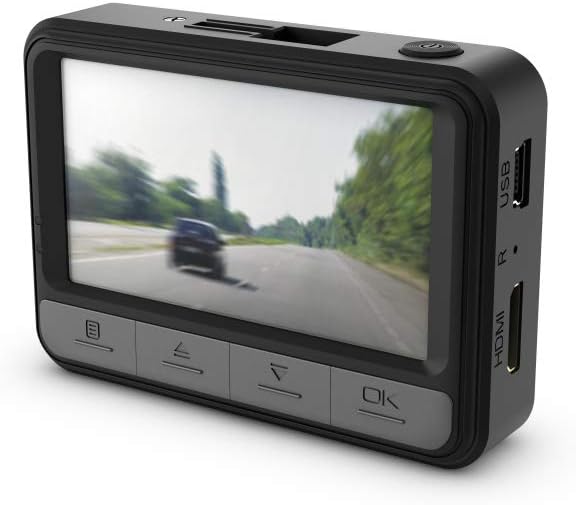
Rysunek 2: Tył view kamery samochodowej, pokazującej ekran LCD i przyciski nawigacyjne umożliwiające sterowanie menu.

Rysunek 3: Strona view aparatu, przedstawiający porty USB i HDMI.

Rysunek 4: Kamera na desce rozdzielczej z ekranem skierowanym do góry, zapewniająca inny widok viewkąt nachylenia urządzenia.
Organizować coś
1. Wkładanie karty pamięci
Przed pierwszym użyciem należy włożyć do aparatu kompatybilną kartę microSD (brak w zestawie). Przed włożeniem lub wyjęciem karty upewnij się, że aparat jest wyłączony. Znajdź gniazdo karty microSD z boku aparatu i delikatnie wciśnij kartę, aż zatrzaśnie się na swoim miejscu. Aby wyjąć kartę, wciśnij ją ponownie, aż wysunie się na zewnątrz.
2. Montaż kamery
- Wyczyść miejsce na przedniej szybie, w którym chcesz zamontować kamerę. Upewnij się, że nie zasłania ona view drogi.
- Przymocuj uchwyt przyssawkowy do kamery.
- Dociśnij mocno przyssawkę do szyby i zablokuj ją za pomocą dźwigni blokującej.
- Dostosuj kąt ustawienia kamery, aby mieć pewność, że wyraźnie uchwycisz drogę przed sobą.

Rysunek 5: Z bliska view kamery na desce rozdzielczej, bezpiecznie zamontowanej na przedniej szybie pojazdu.

Rysunek 6: Kamera zamontowana na desce rozdzielczej pojazdu, pokazująca jej umiejscowienie w celu optymalnego nagrywania drogi.
3. Podłączenie zasilania
Podłącz ładowarkę samochodową do portu zasilania kamery, a drugi koniec do gniazda zasilania 12 V w pojeździe (gniazdo zapalniczki). Kamera zazwyczaj włączy się i rozpocznie nagrywanie automatycznie po włączeniu zapłonu pojazdu.
4. Ustawienia początkowe
Po pierwszym uruchomieniu może być konieczne ustawienie daty, godziny i języka. Użyj przycisków nawigacyjnych pod ekranem, aby dostosować ustawienia, a następnie przycisku „OK”, aby potwierdzić. Szczegółowe informacje na temat nawigacji po menu znajdują się w sekcji „Instrukcja obsługi”.
Instrukcja obsługi
1. Włączanie/wyłączanie zasilania
- Automatyczny: Kamera włącza się i wyłącza wraz ze startem silnika pojazdu.
- Manual: Aby ręcznie włączyć lub wyłączyć kamerę, naciśnij i przytrzymaj przycisk zasilania (zazwyczaj umieszczony na górze lub z boku).
2. Tryby nagrywania
- Ciągłe nagrywanie w pętli: Tryb domyślny. Kamera nagrywa wideo w segmentach (np. 1, 3 lub 5 minut) i automatycznie nadpisuje najstarsze odblokowane nagrania. files gdy karta pamięci jest pełna.
- Czujnik G (wykrywanie kolizji): Gdy wbudowany czujnik G wykryje nagłe uderzenie lub kolizję, bieżący segment nagrania zostanie automatycznie zablokowany i zapisany w chronionym folderze, co zapobiegnie jego nadpisaniu.
- Detekcja ruchu: Po włączeniu tej opcji w ustawieniach kamera automatycznie rozpocznie nagrywanie, jeśli wykryje ruch w swoim polu widzenia. view podczas postoju. Funkcja ta wymaga ciągłego zasilania.
- Tryb parkowania: Podobnie jak w przypadku detekcji ruchu, tryb ten zapewnia nadzór, gdy pojazd jest zaparkowany. Zazwyczaj aktywuje się po wykryciu uderzenia lub ruchu, nagrywając przez krótki czas. Wymaga on również ciągłego zasilania lub wystarczającego naładowania akumulatora.
3. Nawigacja i ustawienia menu
Do poruszania się po menu aparatu służą przyciski znajdujące się pod ekranem LCD. Zazwyczaj są to przyciski Menu, W górę, W dół oraz OK/Potwierdź. Naciśnij przycisk „Menu”, aby uzyskać dostęp do ustawień, takich jak rozdzielczość wideo, czas nagrywania w pętli, czułość czujnika przeciążeń, data/godzina i inne.
4. Odtwarzanie
Aby ponownieview nagrano footagBezpośrednio na aparacie, przejdź do trybu odtwarzania za pomocą menu. Użyj przycisków nawigacyjnych, aby wybrać i odtworzyć wideo. files. Alternatywnie możesz wyjąć kartę microSD i view files na komputerze lub podłącz aparat bezpośrednio do komputera za pomocą kabla Mini USB.
5. Tryb zdjęć
Aby zrobić zdjęcie, przejdź do trybu zdjęć w menu. Naciśnij przycisk „OK”, aby je zrobić. Aparat obsługuje zdjęcia o rozdzielczości 12 megapikseli.
Konserwacja
1. Czyszczenie aparatu
- Do czyszczenia korpusu aparatu należy używać miękkiej, suchej ściereczki.
- Do czyszczenia soczewek i ekranu należy używać ściereczki przeznaczonej specjalnie do czyszczenia elementów optycznych, aby uniknąć zarysowań. Nie należy używać środków czyszczących o właściwościach ściernych ani rozpuszczalników.
2. Zarządzanie kartą pamięci
- Formatowanie: Zaleca się okresowe formatowanie karty microSD (np. raz w miesiącu) za pomocą funkcji menu aparatu. Pomaga to utrzymać optymalną jakość nagrywania i zapobiega uszkodzeniu danych. Formatowanie spowoduje usunięcie wszystkich danych z karty, dlatego należy wykonać kopię zapasową ważnych danych. filejest pierwszy.
- Wymiana: Karty pamięci mają ograniczoną żywotność. Jeśli często występują błędy nagrywania lub uszkodzenia danych, rozważ wymianę karty microSD na nową, wysokiej jakości kartę.
3. Pielęgnacja baterii
Aparat jest wyposażony w akumulator litowo-jonowy. Unikaj wystawiania aparatu na działanie ekstremalnych temperatur przez dłuższy czas, ponieważ może to wpłynąć na żywotność i wydajność akumulatora. Jeśli aparat nie będzie używany przez dłuższy czas, przechowuj go w chłodnym, suchym miejscu z częściowo naładowaną baterią.
Rozwiązywanie problemów
Jeśli napotkasz problemy z kamerą samochodową KitVision Observer 1080p, zapoznaj się z poniższymi typowymi rozwiązaniami:
- Kamera nie włącza się: Upewnij się, że ładowarka samochodowa jest prawidłowo podłączona zarówno do kamery, jak i do gniazda zasilania pojazdu. Sprawdź, czy gniazdo zasilania pojazdu działa.
- Kamera nie nagrywa: Sprawdź, czy karta microSD jest prawidłowo włożona i czy jest na niej wystarczająco dużo wolnego miejsca. W razie potrzeby sformatuj kartę pamięci (po wykonaniu kopii zapasowej ważnych danych). files). Sprawdź ustawienia nagrywania w menu.
- Słaba jakość wideo: Wyczyść obiektyw kamery. Upewnij się, że obszar przed kamerą jest czysty. Sprawdź ustawienia rozdzielczości wideo w menu.
- Czujnik G nie uruchamia się: Dostosuj czułość czujnika G w ustawieniach aparatu. Jeśli ustawisz ją zbyt nisko, może ona nie wykryć drobnych uderzeń.
- Przyciski nie reagują: Spróbuj zresetować kamerę, naciskając przycisk resetowania (jeśli jest dostępny, zazwyczaj jest to mały otwór) lub odłączając i ponownie podłączając zasilanie.
- Nieprawidłowa data/godzina: Wprowadź ponownie prawidłową datę i godzinę w menu ustawień aparatu.
Jeśli po wypróbowaniu tych rozwiązań problem nadal występuje, skontaktuj się z obsługą klienta.
Specyfikacje
| Funkcja | Szczegół |
|---|---|
| Wymiary produktu | 9.25 x 2.16 x 4.52 cala |
| Waga przedmiotu | 5.3 uncji (0.33 funta) |
| ASIN | B00EUUD01C |
| Numer modelu przedmiotu | KVOBS108 |
| Baterie | Wymagana 1 bateria litowo-jonowa (w zestawie) |
| Data pierwszej dostępności | 14 października 2013 r. |
| Producent | Kondor Limited |
| Marka | KitVision |
| Nazwa modelu | Kamera samochodowa Kitvision Observer 1080p |
| Typ serwisu pojazdu | Samochód |
| Technologia łączności | USB |
| Funkcja specjalna | Czujnik ruchu |
| Rozdzielczość przechwytywania wideo | 1080p |
| Zawarte komponenty | Kamera samochodowa KV Observer 1080p, ładowarka samochodowa, kabel mini USB, uchwyt przyssawkowy, instrukcja obsługi |
| Kolor | Czarny |
| Metoda kontroli | Dotyk (dotyczy przycisków, nie ekranu dotykowego) |
Gwarancja i wsparcie
Aby uzyskać informacje dotyczące gwarancji, zapoznaj się z dokumentacją dołączoną do produktu lub odwiedź oficjalną stronę internetową KitVision webJeśli potrzebujesz pomocy technicznej lub masz pytania, których nie znajdziesz w tej instrukcji, skontaktuj się z obsługą klienta KitVision za pośrednictwem oficjalnych kanałów.