
1. Wprowadzenie
Focusrite Forte to profesjonalny, przenośny interfejs audio USB z 2 wejściami i 4 wyjściami, zaprojektowany do nagrywania i odtwarzania dźwięku wysokiej jakości na komputerach Mac i Windows. Wyposażony jest w wysokiej jakości przedwzmacniacz mikrofonowy.ampKontrolery oparte na serii RedNet firmy Focusrite oraz wysokiej rozdzielczości 24-bit/192 kHz z konwersją analogowo-cyfrową i cyfrowo-analogową. Niniejsza instrukcja zawiera podstawowe informacje dotyczące konfiguracji, obsługi i konserwacji interfejsu Forte.
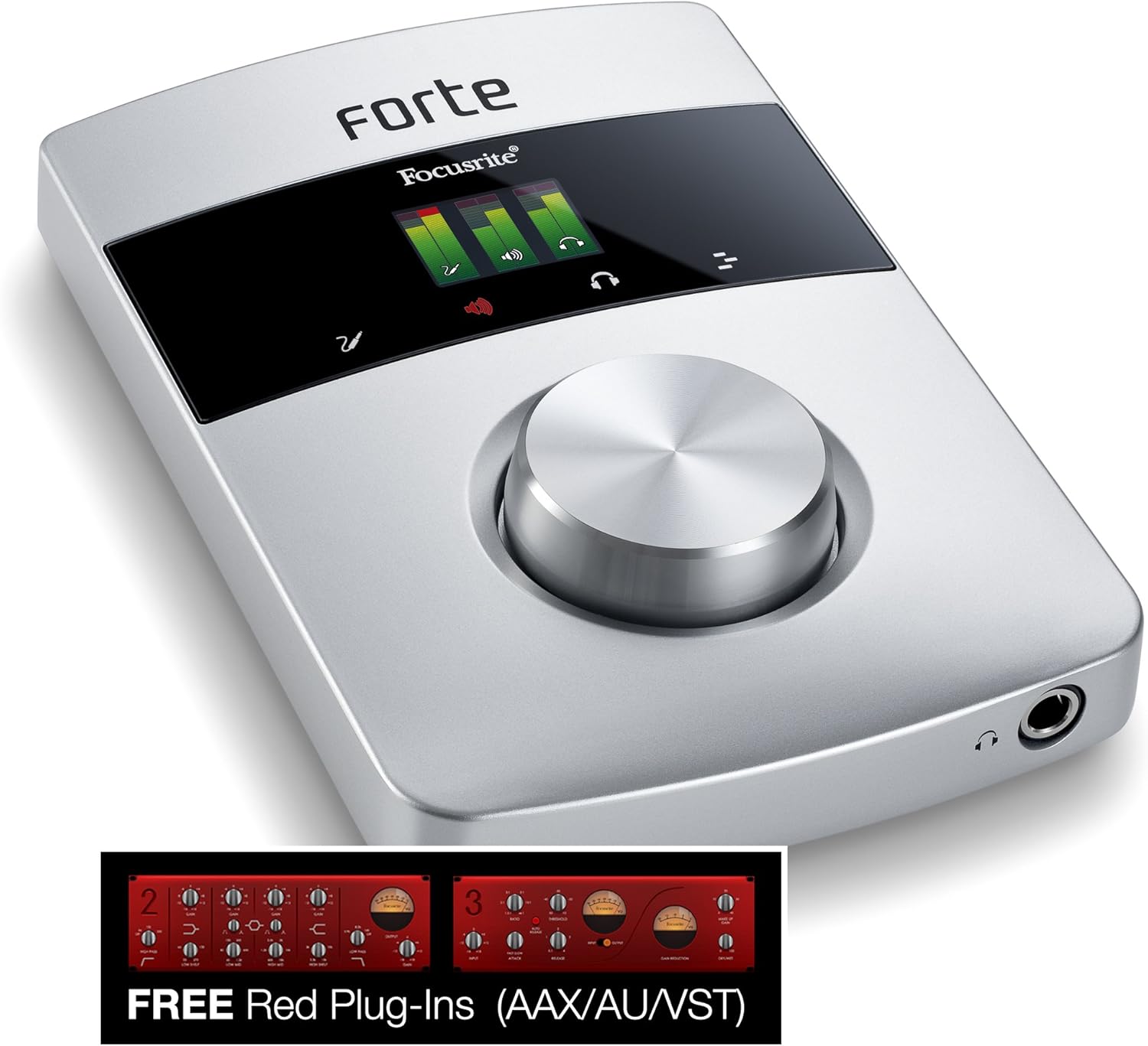
Obraz 1.1: Przód view interfejsu audio USB Focusrite Forte Premium, pokażasindzięki eleganckiemu wzornictwu, wyświetlaczowi OLED i dużemu pokrętłu sterującemu.
2. Główne cechy
- Dwa zdalnie sterowane przedwzmacniacze mikrofonowe Focusriteamplifiers pochodzące z serii RedNet.
- Ultrawysokiej jakości konwersja AD/DA z rozdzielczością do 24 bitów/192 kHz.
- Zasilanie fantomowe +48 V, filtr górnoprzepustowy (HPF) i funkcja odwrócenia polaryzacji.
- Kompatybilny z systemami operacyjnymi Mac i Windows.
- Trwała, najwyższej jakości obudowa aluminiowa.
- Kolorowy wyświetlacz OLED i sterowanie dotykowe zapewniają intuicyjną obsługę.
- Zawiera oprogramowanie Forte Control umożliwiające monitorowanie z niskim opóźnieniem i regulację przedwzmacniacza mikrofonowego.
- W pakiecie z klasycznym pakietem wtyczek Focusrite Midnight.
3. Zawartość opakowania
Upewnij się, że w opakowaniu Focusrite Forte znajdują się wszystkie poniższe elementy:
- Interfejs audio USB Focusrite Forte
- Zewnętrzny zasilacz (PSU)
- Kabel rozgałęźny do wejść mikrofonowych i liniowych/instrumentalnych
- Kabel USB 2.0
- Dokumentacja (skrócony przewodnik, informacje o gwarancji)
- Instrukcje pobierania oprogramowania dla Forte Control i Midnight Plugin Suite
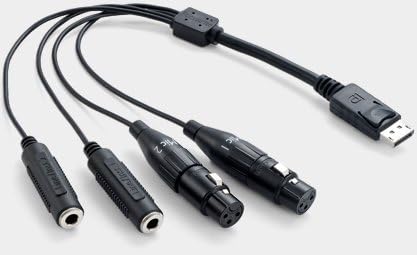
Ilustracja 3.1: Kabel typu breakout do Focusrite Forte, wyposażony w złącza XLR do mikrofonów i złącza TRS do wejść liniowych/instrumentalnych.
4. Przewodnik konfiguracji
4.1. Połączenia sprzętowe
- Podłącz kabel USB: Podłącz Forte do komputera za pomocą dołączonego kabla USB 2.0. Upewnij się, że jest podłączony bezpośrednio do portu USB 2.0 w komputerze. Unikaj używania niezasilanych koncentratorów USB.
- Podłącz zasilacz (opcjonalny/wymagany do zasilania fantomowego): Forte może być zasilany przez magistralę USB. Jeśli jednak zamierzasz używać zasilania fantomowego +48 V do mikrofonów pojemnościowych, musisz podłączyć zewnętrzny zasilacz do Forte i gniazdka elektrycznego.
- Podłącz wejścia: Za pomocą kabla połączeniowego można podłączyć mikrofony (przez XLR) lub źródła liniowe/instrumentalne (przez TRS) do portu wejściowego Forte. Kabel połączeniowy posiada złącze blokujące, zapewniające bezpieczne połączenie z Forte.
- Podłącz wyjścia: Podłącz monitory studyjne do zbalansowanych wyjść liniowych (L i R) z tyłu Forte. Podłącz słuchawki do dedykowanego wyjścia słuchawkowego na panelu przednim.
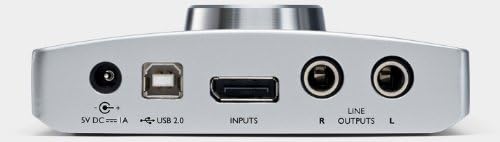
Ilustracja 4.1: Tylny panel Focusrite Forte, przedstawiający wejście zasilania 5 V DC, port USB 2.0, port wejściowy dla kabla rozdzielającego oraz zbalansowane wyjścia liniowe (R i L).

Ilustracja 4.2: Tylny panel Focusrite Forte z podłączonym kablem USB, zasilaczem i kablem rozdzielającym, ilustrujący typową konfigurację.
4.2. Instalacja oprogramowania
Przed podłączeniem urządzenia Forte do komputera zaleca się pobranie i zainstalowanie najnowszych sterowników oraz oprogramowania Forte Control z oficjalnej strony Focusrite webwitrynę. Postępuj zgodnie z instrukcjami wyświetlanymi na ekranie, aby przeprowadzić instalację.
- Kierowcy: Niezbędne, aby Twój komputer rozpoznał i nawiązał komunikację z Forte.
- Kontrola Forte: Ta aplikacja umożliwia zarządzanie ustawieniami takimi jak wzmocnienie wejściowe, zasilanie fantomowe, miksy monitorujące i routing.
- Zestaw wtyczek Midnight: Zainstaluj te plugins do cyfrowej stacji roboczej audio (DAW) w celu uzyskania dodatkowych możliwości przetwarzania dźwięku.
4.3. Optymalizacja systemu (zalecenia dla komputerów Mac)
Aby uzyskać optymalną wydajność, szczególnie na komputerach Mac, należy wziąć pod uwagę następujące zmiany:
- Ustawienia oszczędzania energii: Dezaktywuj opcje oszczędzania energii. Przejdź do Preferencji systemowych > Oszczędzanie energii. Ustaw „Uśpienie komputera” i „Uśpienie ekranu” na „Nigdy”. Odznacz opcję „Uśpij dysk(i) twardy(e), gdy to możliwe”.
- Wybór portu USB: Podłącz Forte bezpośrednio do portu USB 2.0 w komputerze Mac. Niektóre modele komputerów Mac mogą mieć dedykowane porty USB, które lepiej sprawdzają się w przypadku urządzeń audio. Użyj oprogramowania Apple System Pro.filer (Aplikacje > Narzędzia), aby zidentyfikować wewnętrzną konfigurację USB i zapobiec udostępnianiu portu Forte kamerze iSight lub innym urządzeniom o dużej przepustowości.
- Długość kabla USB: Należy używać kabla USB o długości nie większej niż pięć metrów; dla zapewnienia stabilności zaleca się zazwyczaj długość trzech metrów.
5. Obsługa Forte
5.1. Elementy sterujące na panelu przednim
- Wyświetlacz OLED: Zapewnia wizualną informację zwrotną na temat poziomów wejściowych, poziomów wyjściowych i bieżących ustawień.
- Duże pokrętło sterujące: Służy do regulacji wzmocnienia wejściowego, głośności wyjściowej i nawigacji po menu na wyświetlaczu OLED.
- Sterowanie dotykowe: Pojemnościowe przyciski dotykowe otaczające wyświetlacz OLED umożliwiają szybki dostęp do funkcji, takich jak zasilanie fantomowe, wybór wejścia i opcje monitorowania.
5.2. Konfiguracja wejścia i wyjścia
Użyj oprogramowania Forte Control do konfiguracji wejść i wyjść. Obejmuje to:
- Regulacja wzmocnienia wejściowego dla mikrofonów i źródeł liniowych/instrumentalnych.
- Aktywacja zasilania fantomowego +48V dla mikrofonów pojemnościowych.
- Włączenie filtrów górnoprzepustowych (HPF) w celu redukcji dudnienia niskich częstotliwości.
- Konfigurowanie miksów monitorowania bezpośredniego w celu usłyszenia sygnału wejściowego z minimalnym opóźnieniem.
- Sterowanie poziomami sygnału wyjściowego głównego monitora i wyjścia słuchawkowego.
Szczegółowe informacje na temat funkcji oprogramowania Forte Control znajdziesz w jego instrukcji obsługi.
6. Konserwacja
- Czyszczenie: Do czyszczenia zewnętrznej części Forte używaj miękkiej, suchej ściereczki. Unikaj środków czyszczących o właściwościach ściernych i rozpuszczalników.
- Składowanie: Przechowywać urządzenie w chłodnym, suchym miejscu, z dala od bezpośredniego światła słonecznego i ekstremalnych temperatur.
- Pielęgnacja kabli: Należy obchodzić się ostrożnie z kablem rozgałęziającym i kablem USB, aby zapobiec uszkodzeniu złączy i okablowania.
- Aktualizacje oprogramowania układowego: Okresowo sprawdzaj Focusrite webodwiedź tę witrynę, aby uzyskać dostęp do aktualizacji oprogramowania sprzętowego dla urządzenia Forte, ponieważ mogą one poprawić wydajność i dodać nowe funkcje.
7. Rozwiązywanie Problemów
7.1. Jednostka nierozpoznana przez komputer
- Upewnij się, że kabel USB jest prawidłowo podłączony zarówno do urządzenia Forte, jak i do bezpośredniego portu USB 2.0 w komputerze.
- Wypróbuj inny port USB na swoim komputerze.
- Sprawdź, czy zainstalowane są najnowsze sterowniki dla urządzenia Forte.
- Jeśli urządzenie jest podłączone od jakiegoś czasu i przestało być rozpoznawane, spróbuj odłączyć kabel USB i zasilacz sieciowy od urządzenia Forte, odczekaj minutę, a następnie podłącz ponownie najpierw zasilacz sieciowy (jeśli go używasz), a następnie kabel USB.
- Uruchom ponownie komputer.
7.2. Brak dźwięku lub zniekształcony dźwięk
- Sprawdź wszystkie połączenia kablowe (wejścia, wyjścia, słuchawki).
- Sprawdź poziomy wzmocnienia wejściowego w Forte Control i swoim DAW.
- Upewnij się, że w ustawieniach dźwięku komputera i programu DAW wybrano właściwe urządzenie audio (Focusrite Forte).
- Sprawdź ustawienia monitorowania w Forte Control, aby mieć pewność, że sygnały wejściowe są prawidłowo kierowane do wyjść.
- Jeśli używasz zasilania fantomowego, upewnij się, że zewnętrzne źródło zasilania jest podłączone.
7.3. Wysokie opóźnienie
- Dostosuj rozmiar bufora w ustawieniach audio w programie DAW. Mniejsze rozmiary bufora zmniejszają opóźnienie, ale wymagają większej mocy obliczeniowej procesora.
- Upewnij się, że Twój komputer spełnia minimalne wymagania systemowe dla Twojego programu DAW i Forte.
- Review kroki optymalizacji systemu (sekcja 4.3) dla użytkowników komputerów Mac.
7.4. Jednostka się nagrzewa
To normalne, że Forte lekko się nagrzewa podczas pracy. Jeśli urządzenie nadmiernie się nagrzeje lub zacznie zachowywać się nietypowo, należy je natychmiast odłączyć i skontaktować się z pomocą techniczną.
8. Specyfikacje
| Waga przedmiotu | 3 funta |
| Wymiary produktu | 7.48 x 9.92 x 4.37 cala |
| Numer modelu | STRONG |
| Interfejs sprzętowy | USB 2.0 |
| Kompatybilne urządzenia | Komputer osobisty (Mac i Windows) |
| System operacyjny | Windows (kompatybilny również z Mac) |
| Konwersja A/D i D/A | Do 24 bitów/192 kHz |
| Moc fantomowa | +48V (wymaga zewnętrznego zasilacza) |
9. Gwarancja i wsparcie
Aby uzyskać informacje dotyczące gwarancji, pomocy technicznej i zapytań serwisowych, zapoznaj się z dokumentacją dołączoną do produktu lub odwiedź oficjalną stronę internetową Focusrite webZachowaj dowód zakupu na wypadek roszczeń gwarancyjnych.
Zasoby internetowe:
- Rejestracja produktu
- Pobieranie sterowników i oprogramowania
- Baza wiedzy i FAQ
- Skontaktuj się z pomocą techniczną