
1. Wprowadzenie
This user manual provides comprehensive instructions for the setup, operation, maintenance, and troubleshooting of your BenQ GL2450 24-inch Widescreen LCD TFT Monitor. Please read this manual thoroughly before using the monitor to ensure proper and safe operation.
The BenQ GL2450 LED backlit monitor is designed to deliver exceptional visual quality for various applications, from viewing documents to enjoying multimedia content. It features a dynamic contrast ratio of 12,000,000:1, Senseye Human Vision Technology for optimized viewing, a rapid 5ms response time, and DVI connectivity, ensuring every image detail is rendered with clarity and precision.
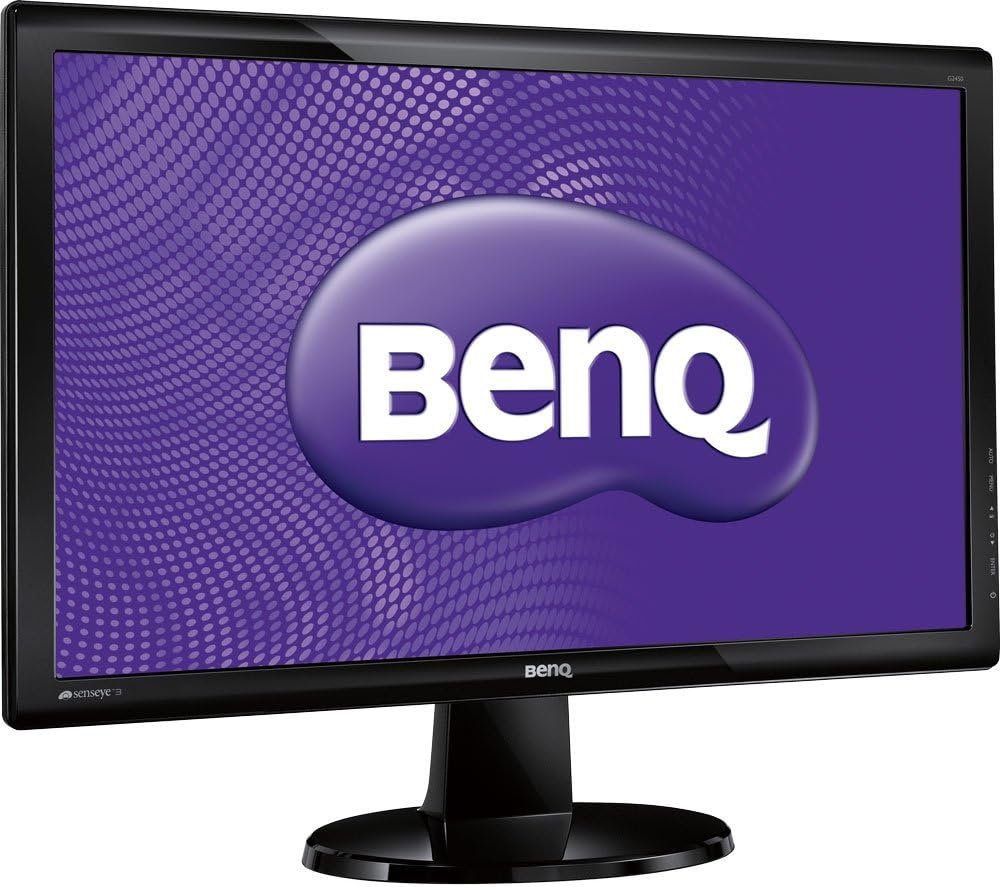
Figure 1.1: BenQ GL2450 Monitor Front View
This image shows the BenQ GL2450 monitor from the front, featuring its sleek black bezel and stand. The screen displays the BenQ logo prominently against a purple background, highlighting the monitor's display capabilities.
2. Ważne informacje dotyczące bezpieczeństwa
Aby zapobiec uszkodzeniom i zapewnić bezpieczną eksploatację, należy przestrzegać następujących środków ostrożności:
- Źródło zasilania: Używaj wyłącznie przewodu zasilającego i zasilacza dostarczonych z monitorem. Podłącz do uziemionego gniazdka elektrycznego.
- Wentylacja: Nie blokuj otworów wentylacyjnych. Zachowaj odpowiednią ilość miejsca wokół monitora, aby zapewnić prawidłowy przepływ powietrza.
- Ciecz i wilgoć: Chroń monitor przed wodą, deszczem i nadmierną wilgocią. Nie umieszczaj na monitorze przedmiotów wypełnionych płynami.
- Czyszczenie: Unplug the monitor before cleaning. Use a soft, dry cloth. Do not use liquid cleaners or aerosol cleaners.
- Umieszczenie: Ustaw monitor na stabilnej, płaskiej powierzchni. Unikaj umieszczania go w bezpośrednim świetle słonecznym lub w pobliżu źródeł ciepła.
- Serwisowanie: Nie próbuj samodzielnie naprawiać monitora. Wszelkie prace serwisowe zlecaj wykwalifikowanemu personelowi.
3. Zawartość opakowania
Proszę sprawdzić zawartość opakowania po rozpakowaniu. Jeśli brakuje któregokolwiek elementu lub jest on uszkodzony, prosimy o kontakt ze sprzedawcą.
- BenQ GL2450 Monitor
- Stojak na monitor (podstawa i szyjka)
- Przewód zasilający
- Kabel VGA
- Kabel DVI
- Szybki przewodnik
- Driver CD (if applicable)
4. Konfiguracja
4.1 Mocowanie stojaka
- Ostrożnie połóż monitor ekranem do dołu na miękkiej i czystej powierzchni, aby zapobiec zarysowaniu.
- Align the stand neck with the slot on the back of the monitor.
- Gently push the neck into the slot until it clicks into place.
- Przymocuj podstawę stojaka do dolnej części szyjki stojaka i zabezpiecz ją śrubą zabezpieczającą.
4.2 Podłączanie monitora
Podłącz monitor do komputera za pomocą odpowiedniego kabla.
- Połączenie VGA: Podłącz jeden koniec kabla VGA do portu VGA w komputerze, a drugi do portu VGA w monitorze. Dokręć śruby złącza VGA.
- Połączenie DVI: Podłącz jeden koniec kabla DVI do portu DVI w komputerze, a drugi do portu DVI w monitorze. Dokręć śruby złącza DVI.
- Podłączenie zasilania: Connect the power cord to the monitor's power input and then plug the other end into a grounded electrical outlet.

Figure 4.1: BenQ GL2450 Monitor Rear View z portami
This image displays the back of the BenQ GL2450 monitor, highlighting the various input ports, including VGA and DVI, and the standard VESA mounting holes for alternative mounting solutions.
5. Obsługa monitora
5.1 Włączanie/wyłączanie
Press the power button located on the lower right bezel of the monitor to turn it on or off. The power indicator light will illuminate when the monitor is on.
5.2 Menu ekranowe (OSD)
The OSD menu allows you to adjust various monitor settings. Use the control buttons located on the lower right side of the monitor to navigate the menu.
- Przycisk menu: Naciśnij, aby otworzyć menu OSD lub wejść do podmenu.
- Przyciski w górę/w dół: Użyj, aby poruszać się po opcjach menu lub zmieniać wartości.
- Przycisk Enter: Naciśnij, aby potwierdzić wybór.
- Przycisk wyjścia: Press to exit the current menu or return to the previous level.
Common OSD Menu Options:
- Zdjęcie: Dostosuj jasność, kontrast, ostrość, współczynnik gamma i temperaturę barwową.
- Wyświetlacz: Adjust H/V position, pixel clock, and phase for analog input.
- Audio: Adjust volume (if speakers are present or via headphone jack).
- System: Language selection, OSD timeout, OSD position, DDC/CI, and reset to factory settings.
- Informacja: Displays current resolution and refresh rate.

Figure 5.1: BenQ GL2450 Monitor Displaying Content
This image shows the BenQ GL2450 monitor actively displaying a colorful scene, demonstrating its picture quality and vibrant color reproduction. The scene includes a carousel and a large Ferris wheel.
6. Konserwacja
6.1 Pielęgnacja i czyszczenie
Proper care will extend the life of your monitor. Follow these guidelines:
- Czyszczenie ekranu: Delikatnie przetrzyj ekran miękką, niepozostawiającą włókien ściereczką. W przypadku uporczywych zabrudzeń,ampen the cloth slightly with water or a mild, non-abrasive screen cleaner. Do not spray liquid directly onto the screen.
- Casing Czyszczenie: Do czyszczenia monitora należy używać miękkiej, suchej ściereczki.asing. Unikaj stosowania silnych detergentów i środków czyszczących o właściwościach ściernych.
- Zasypka: Regularly dust the monitor and its ventilation openings to prevent overheating.
- Składowanie: Jeśli monitor będzie przechowywany przez dłuższy czas, należy odłączyć go od zasilania i przechowywać w chłodnym, suchym miejscu, najlepiej w oryginalnym opakowaniu.
7. Rozwiązywanie Problemów
Jeśli masz problemy z monitorem, zapoznaj się z poniższą tabelą, w której znajdziesz listę typowych problemów i ich rozwiązania.
| Problem | Możliwa przyczyna | Rozwiązanie |
|---|---|---|
| Brak obrazu na ekranie | Power cable not connected; Video cable not connected; Monitor off. | Ensure power and video cables are securely connected. Press the power button to turn on the monitor. |
| Obraz jest niewyraźny lub zniekształcony | Incorrect resolution; Loose video cable; Auto-adjustment needed (VGA). | Set the display resolution to 1920x1080. Check video cable connection. For VGA, use the OSD menu to perform auto-adjustment. |
| Kolory są nieprawidłowe | Ustawienia kolorów w OSD; Wadliwy kabel wideo. | Adjust color settings in the OSD menu. Try a different video cable. |
| Monitor goes into power saving mode | No signal from computer; Computer in sleep mode. | Ensure computer is on and not in sleep mode. Check video cable connection. |
8. Specyfikacje
| Funkcja | Szczegół |
|---|---|
| Marka | BenQ |
| Numer modelu | GL2450-T |
| Rozmiar ekranu | 24 cali |
| Typ wyświetlacza | LCD TFT LED Backlit |
| Rezolucja | 1920 x 1080 (Pełna rozdzielczość HD) |
| Proporcje obrazu | 16:9 |
| Czas reakcji | 5 milisekund |
| Jasność | 250 cd/m² |
| Współczynnik kontrastu | 1000:1 (statyczne), 2 500 000:1 (dynamiczne) |
| Viewing kąt | 170° (poziomo) / 160° (pionowo) |
| Łączność | VGA (D-Sub), DVI |
| Pobór mocy | 34 W (praca) |
| Wymiary (szer. x wys. x gł.) | 57.9 x 43.6 x 17.9 cm (z podstawką) |
| Waga | 4.1 kilogramów |
| Kompatybilny z uchwytem VESA | Tak |
9. Gwarancja i wsparcie
9.1 Informacje o gwarancji
The BenQ GL2450 monitor comes with a standard manufacturer's warranty. Please refer to the warranty card included in your product packaging or visit the official BenQ webAby zapoznać się ze szczegółowymi warunkami gwarancji obowiązującymi w Twoim regionie, odwiedź naszą witrynę.
9.2 Obsługa klienta
For technical assistance, product inquiries, or service requests, please contact BenQ customer support. Contact information can typically be found on the BenQ official website or in the quick start guide provided with your monitor.
Uwaga: Dane techniczne i konstrukcja mogą ulec zmianie bez powiadomienia.