
1. Koniecview
The Microsoft LifeCam Cinema is a high-definition webcam designed for clear and smooth video communication. It features 720p HD video chat capabilities, a high-precision glass element lens for sharp image quality, and is certified for Skype. The webcam offers 360° rotation and incorporates TrueColor Technology with face tracking for bright and colorful video output.
Główne cechy:
- 720p HD video chat
- High precision glass element lens for sharp image quality
- Certified for Skype
- Obrót o 360°
- TrueColor Technology with face tracking for bright and colorful video
2. Co znajduje się w pudełku
Po otwarciu opakowania należy sprawdzić, czy znajdują się w nim wszystkie poniższe elementy:
- Kino Microsoft LifeCam Webkrzywka
- Kabel USB (zintegrowany)
- Instrukcja obsługi (ten dokument)
- Zakrzywiony uchwyt samoprzylepny
- Klamra montażowa
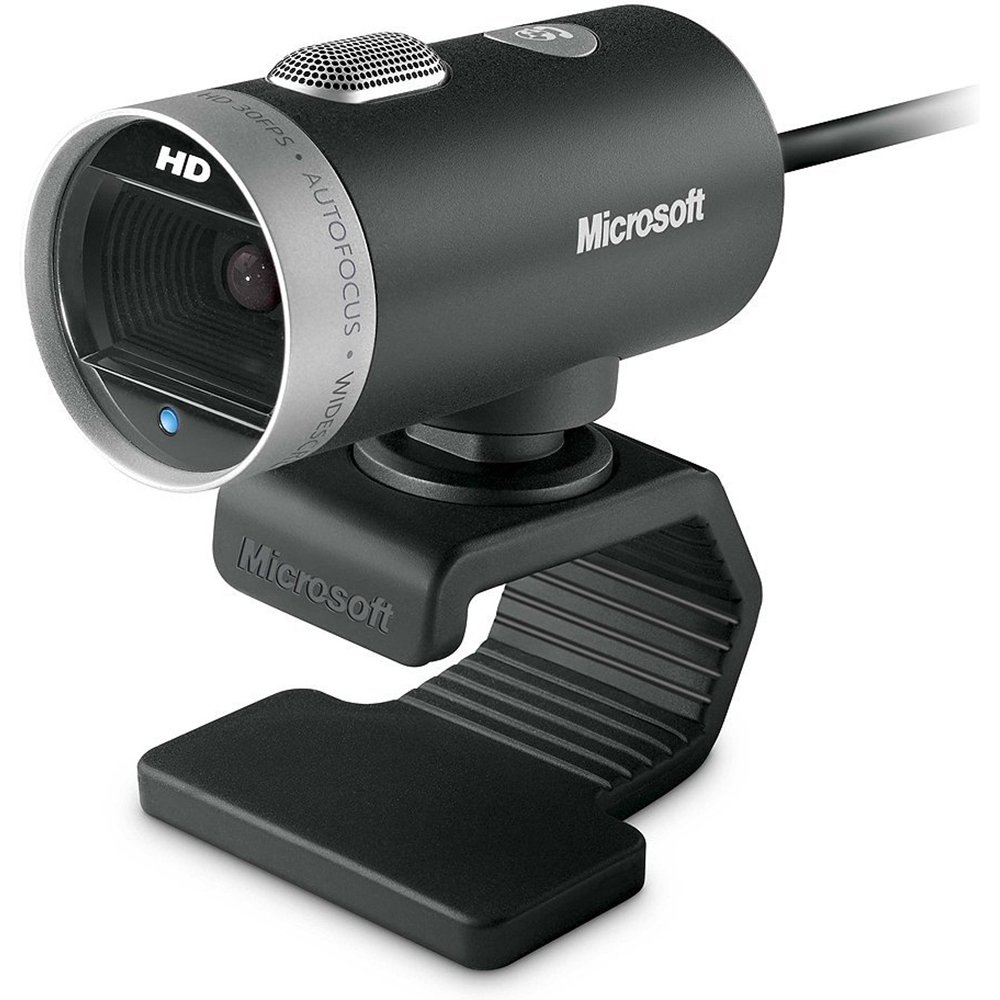
Image: The Microsoft LifeCam Cinema webcam, showing its main body, lens, microphone, and flexible stand with integrated USB cable.
3. Konfiguracja
- Pozycjonowanie Webkrzywka: Place the LifeCam Cinema on top of your monitor or a flat surface. The flexible stand allows for stable placement.
- Łączenie się z komputerem: Plug the integrated USB cable into an available USB port on your computer.
- Instalacja sterownika: Your operating system (Windows is supported) should automatically detect the device and install the necessary drivers. If prompted, follow the on-screen instructions. You may need to download the latest drivers from the official Microsoft support webaby zapewnić optymalną wydajność.
- Instalacja oprogramowania: Install any accompanying LifeCam software if desired, which may offer additional features or settings.

Image: The Microsoft LifeCam Cinema webcam securely positioned on top of a computer monitor, demonstrating its stable mounting design.
Video: An official product video demonstrating the features and usage of the Microsoft LifeCam Cinema webcam, including its 720p HD widescreen video, auto focus, high-precision glass element lens, ClearFrame Technology, and digital microphone.
4. Instrukcja obsługi
- Starting a Video Call: Open your preferred video conferencing application (e.g., Skype, Zoom, Microsoft Teams). The LifeCam Cinema should be automatically recognized as your primary camera and microphone.
- Regulacja pozycji: Ten webcam features 360° rotation, allowing you to easily adjust the camera angle without moving the base.
- Autofokus: Kamera automatycznie dostosowuje ostrość, aby zapewnić ostrość i ostrość obrazu podczas rozmów wideo.
- TrueColor Technology: This feature automatically adjusts exposure for bright and colorful video, even in varying lighting conditions.
- Digital Microphone: The built-in digital microphone provides clear audio capture. Ensure it is selected as the input device in your application settings if you experience audio issues.
5. Konserwacja
- Czyszczenie obiektywu: Do delikatnego przecierania obiektywu aparatu używaj miękkiej, niepozostawiającej włókien ściereczki przeznaczonej specjalnie do optyki. Unikaj materiałów ściernych i silnych środków chemicznych.
- Czyszczenie ciała: Wytrzyj webkorpus cam z miękkim damp cloth. Do not immerse the device in water or use excessive moisture.
- Składowanie: Gdy nie jest używany, przechowuj webPrzechowywać w czystym, suchym miejscu, z dala od ekstremalnych temperatur i bezpośredniego światła słonecznego.
- Pielęgnacja kabli: Aby zapobiec uszkodzeniom wewnętrznym, nie należy nadmiernie zginać ani skręcać kabla USB.
6. Rozwiązywanie Problemów
- No Video/Camera Not Detected:
- Upewnij się, że kabel USB jest prawidłowo podłączony do obu urządzeń. webkamera i komputer.
- Spróbuj podłączyć webpodłączoną do innego portu USB.
- Uruchom ponownie komputer.
- Sprawdź Menedżera urządzeń komputera (Windows), aby zobaczyć, czy webcam is listed and if there are any driver issues. Reinstall drivers if necessary.
- Verify that your video conferencing software is configured to use the LifeCam Cinema as the video input device.
- Brak dźwięku/niedziałający mikrofon:
- Check your computer's sound settings to ensure the LifeCam Cinema microphone is selected as the default recording device.
- Verify that your video conferencing software is configured to use the LifeCam Cinema as the audio input device.
- Ensure the microphone is not muted in your system settings or within the application.
- Słaba jakość wideo:
- Upewnij się, że obiektyw aparatu jest czysty.
- Sprawdź prędkość swojego połączenia internetowego. Wolne połączenie może mieć wpływ na jakość wideo.
- Ensure adequate lighting in your environment. TrueColor Technology helps, but sufficient ambient light is always best.
- Zamknij inne aplikacje, które mogą zużywać zasoby systemowe.
7. Specyfikacje
| Funkcja | Szczegół |
|---|---|
| Marka | Microsoft |
| Numer modelu | H5D-00001 |
| Rozdzielczość przechwytywania wideo | 720p |
| Technologia czujnika fotograficznego | CMOS |
| Technologia łączności | USB |
| Kolor | Czarny |
| Cechy | Low Light, Auto Focus, TrueColor Technology, Digital Microphone |
| Wymiary przedmiotu (gł. x szer. x wys.) | 0.71" gł. x 2.19" szer. x 1.81" wys. |
| Waga przedmiotu | 0.87 funtów |
| System operacyjny | Okna |
| Viewing kąt | 360 Degrees (rotation) |
| Szybkość przechwytywania obrazu | 30 klatek na sekundę |
| Kompatybilne urządzenia | PCs with specified system requirements; Skype |
8. Gwarancja i wsparcie
The Microsoft LifeCam Cinema (Model H5D-00001) comes with a Roczna ograniczona gwarancja 3 from the manufacturer, Microsoft.
For technical support, driver downloads, or further assistance, please visit the official Microsoft support webodwiedź witrynę lub zapoznaj się z informacjami kontaktowymi znajdującymi się na opakowaniu produktu.
You can also find additional resources and FAQs on the Microsoft support pages for LifeCam products.