
1. Wprowadzenie
Buffalo DriveStation HD-HB250U2 to zewnętrzny dysk twardy zaprojektowany do niezawodnego przechowywania i tworzenia kopii zapasowych danych. Oferuje pojemność 250 GB, umożliwiając użytkownikom przechowywanie dużych plików. filePliki, obrazy cyfrowe i dokumenty bez zajmowania miejsca na dysku głównym komputera. Urządzenie charakteryzuje się bezwentylatorową konstrukcją zapewniającą cichą pracę oraz obudową z radiatorem, która utrzymuje optymalną temperaturę wewnętrzną. Jego uniwersalna konstrukcja umożliwia ustawienie zarówno w pionie, jak i w poziomie.
Niniejsza instrukcja zawiera instrukcje dotyczące konfiguracji, obsługi i konserwacji urządzenia DriveStation HD-HB250U2.
2. Co znajduje się w pudełku
Sprawdź, czy w opakowaniu znajdują się wszystkie elementy:
- Dysk twardy zewnętrzny Buffalo DriveStation HD-HB250U2
- Przewód zasilający
- Kabel USB
- Przewodnik szybkiej instalacji
- Oświadczenie gwarancyjne
3. Konfiguracja
Dysk DriveStation HD-HB250U2 zaprojektowano z myślą o łatwej instalacji i sformatowano wstępnie do natychmiastowego użycia.
-
Umieszczenie: Ustaw DriveStation pionowo lub poziomo na stabilnej powierzchni. Unikalna konstrukcja obudowy pozwala na elastyczne rozmieszczenie, oszczędzając miejsce na biurku.
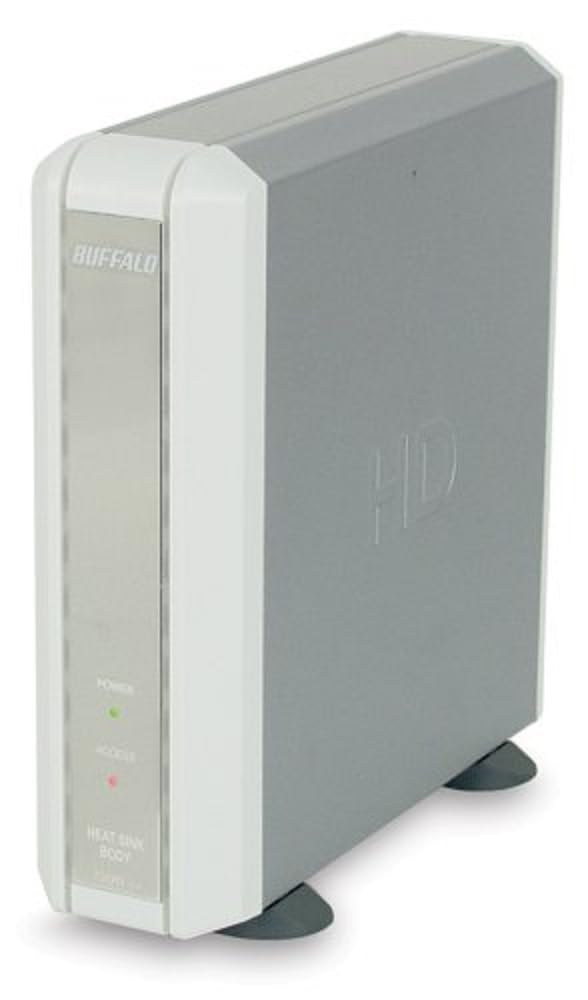
Zdjęcie 1: Buffalo DriveStation HD-HB250U2. Zdjęcie przedstawia zewnętrzny dysk twardy Buffalo DriveStation HD-HB250U2 w orientacji pionowej. Na przednim panelu znajduje się logo „BUFFALO”, zielona kontrolka „POWER” oraz czerwona kontrolka „ACCESS”. Urządzenie ma elegancką, szaro-białą obudowę z małymi, czarnymi nóżkami zapewniającymi stabilność.
- Podłącz zasilanie: Podłącz przewód zasilający do urządzenia DriveStation, a następnie podłącz go do gniazdka elektrycznego.
- Połącz z komputerem: Za pomocą dołączonego kabla USB podłącz DriveStation do wolnego portu USB w komputerze. DriveStation obsługuje zarówno interfejsy USB 2.0, jak i USB 1.1.
- Konfiguracja automatyczna: W przypadku większości systemów operacyjnych (Windows 2000/XP/Vista/7/8/10, macOS) urządzenie DriveStation zostanie automatycznie wykryte i skonfigurowane. Instalacja sterowników zazwyczaj nie jest wymagana, z wyjątkiem starszych systemów operacyjnych, takich jak Windows 98/98SE.
4. Obsługa DriveStation
Po podłączeniu DriveStation jest gotowy do użycia jako zewnętrzne urządzenie pamięci masowej.
- Automatyczne włączanie: DriveStation posiada funkcję automatycznego włączania. Urządzenie włącza się i wyłącza automatycznie w zależności od stanu zasilania podłączonego komputera.
- Transfer danych: Możesz przeciągać i upuszczać filedo i z DriveStation lub użyj go jako celu dla oprogramowania do tworzenia kopii zapasowych.
- Oprogramowanie do tworzenia kopii zapasowych: Dołączone narzędzie do tworzenia kopii zapasowych umożliwia dostosowanie harmonogramu tworzenia kopii zapasowych w celu ochrony danych. Instrukcje dotyczące korzystania z oprogramowania do tworzenia kopii zapasowych znajdują się w Podręczniku szybkiej konfiguracji.
- Wyłączanie w celu oszczędzania energii: Skorzystaj z funkcji oszczędzania energii, aby zaplanować wyłączenie urządzenia DriveStation, co pomoże oszczędzać energię.
5. Konserwacja
Stacja DriveStation HD-HB250U2 została zaprojektowana tak, aby wymagała minimalnej konserwacji.
- Chłodzenie: Konstrukcja bezwentylatorowa zapewnia cichą pracę, a zintegrowany radiator skutecznie chłodzi podzespoły wewnętrzne, zapobiegając przegrzaniu. Zapewnia odpowiedni przepływ powietrza wokół urządzenia.
- Czyszczenie: Do czyszczenia zewnętrznej części urządzenia należy używać miękkiej, suchej ściereczki. Nie należy używać płynnych środków czyszczących ani rozpuszczalników.
- Aktualizacje oprogramowania układowego: Okresowo sprawdzaj oficjalne Buffalo webodwiedź naszą witrynę, aby sprawdzić, czy są dostępne aktualizacje oprogramowania sprzętowego dla Twojego modelu, aby zapewnić optymalną wydajność i kompatybilność.
6. Rozwiązywanie Problemów
Jeśli napotkasz problemy z urządzeniem DriveStation, weź pod uwagę następujące kwestie:
-
Urządzenie nie zostało wykryte:
- Sprawdź, czy przewód zasilający jest prawidłowo podłączony i czy urządzenie jest włączone.
- Sprawdź, czy kabel USB jest dobrze podłączony do urządzenia DriveStation i komputera.
- Spróbuj podłączyć do innego portu USB w komputerze.
- Uruchom ponownie komputer.
-
Niska wydajność:
- Aby uzyskać optymalną prędkość transferu, upewnij się, że używasz portu USB 2.0.
- Zamknij wszystkie niepotrzebne aplikacje uruchomione na komputerze.
-
Wskaźnik zasilania nie świeci:
- Sprawdź podłączenie przewodu zasilającego i gniazdka elektrycznego.
- Jeśli korzystasz z funkcji automatycznego włączania, upewnij się, że komputer jest włączony.
Aby uzyskać dalszą pomoc, zapoznaj się z informacjami pomocniczymi w rozdziale 8.
7. Specyfikacje
| Funkcja | Szczegół |
|---|---|
| Numer modelu | HD-HB250U2 |
| Marka | BAWÓŁ |
| Pojemność pamięci cyfrowej | 250 GB |
| Prędkość obrotowa dysku twardego | 7200 obr./min. |
| Interfejs sprzętowy | USB 2.0, USB 1.1 |
| Kompatybilne urządzenia | Komputery stacjonarne |
| Cechy specjalne | Kompaktowa konstrukcja bez wentylatora, obudowa z radiatorem, automatyczne włączanie, wyłączanie w celu oszczędzania energii |
| Kolor | Czarny (Uwaga: Zdjęcie produktu przedstawia kolor szaro-biały)asing, ale specyfikacja wymienia czarne) |
| Wymiary (w przybliżeniu) | 34.04 x 22.35 x 12.19 cm (wymiary paczki) |
| Waga (w przybliżeniu) | 2.06 kg (waga paczki) |
8. Gwarancja i wsparcie
Urządzenie Buffalo DriveStation HD-HB250U2 objęte jest ograniczoną roczną gwarancją.
W celu uzyskania pomocy technicznej, Buffalo oferuje całodobową, bezpłatną infolinię. Szczegółowe warunki gwarancji i dane kontaktowe znajdują się w oświadczeniu gwarancyjnym dołączonym do opakowania produktu.
Możesz również odwiedzić oficjalną stronę Buffalo webwitryna umożliwiająca rejestrację produktu, pobieranie sterowników i udzielanie odpowiedzi na często zadawane pytania.