

 Studio19 Professional 3D Data Capture and Processing
Instrukcja użytkownika
Wstęp
Do Artec Studio 19 dodano dwa nowe algorytmy, które umożliwiają użytkownikom rekonstrukcję 30 modeli z zestawów zdjęć i filmów. Jest to wersja beta tej funkcji. Należy pamiętać, że projekty utworzone w tej wersji mogą nie być zgodne ze starszymi wersjami Artec Studio.
OGŁOSZENIE
Artec Studio zaleca kompilację sieci neuronowych podczas pierwszego uruchomienia po instalacji. Nie pomijaj tego kroku.
Rodzaje algorytmów fotogrametrycznych
Proces rekonstrukcji zdjęć w Artec Studio jest dzielony na dwa kolejne etapytages:
Krok 1. Rzadka rekonstrukcja: gdzie zestaw zdjęć zaimportowanych do Artec Studio może zostać przetworzony, co skutkuje ich pozycjonowaniem w przestrzeni 30. Wynikiem jest rzadki obiekt chmury punktów (nazywany w obszarze roboczym Rzadką rekonstrukcją), reprezentujący wyrównanie obrazów do dalszego przetwarzania.
Krok 2. Gęsta rekonstrukcja: To jesttage polega na stworzeniu siatki trójkątnej, która może być używana w Artec Studio w tradycyjny sposób (do przetwarzania i teksturyzowania). Istnieją dwa rodzaje algorytmów:
- Oddzielna rekonstrukcja obiektu
- Całkowita rekonstrukcja sceny
Oba algorytmy generują siatkę, ale każdy z nich nadaje się do innych celów.
Zalecamy używanie dwóch algorytmów gęstej rekonstrukcji w różnych warunkach i dla różnych scen. Podczas gdy niektóre sceny mogą być przetwarzane przez każdy z algorytmów, inne mogą być lepiej obsługiwane przez jeden z nich.
Oddzielny obiekt rekonstrukcja
Oddzielna rekonstrukcja obiektu najlepiej nadaje się do obsługi różnych obiektów, takich jak kontroler, statuetka, długopis lub krzesło. Aby poprawić jakość oddzielnej rekonstrukcji obiektu, specjalistyczny algorytm wykrywania obiektów przetwarza wszystkie zdjęcia, aby wygenerować maski dla każdego z nich. Aby uzyskać optymalne rezultaty, upewnij się, że cały obiekt jest w pełni uchwycony w ramce i dobrze oddzielony od tła. To wyraźne oddzielenie jest niezbędne, aby algorytm mógł tworzyć dokładne maski i unikać potencjalnych niepowodzeń rekonstrukcji.
Cała scena rekonstrukcja
W tym scenariuszu fotogrametrycznym nie ma wymogu silnego rozdzielenia obiektu od tła. W rzeczywistości może to działać zarówno z maskami, jak i bez nich. Ten typ rekonstrukcji najlepiej sprawdza się w przypadku scen bogatych w elementy, takich jak ujęcia lotnicze lub z drona, lub obiektów takich jak kamień, posągi, obiekty architektoniczne itp.
Zbieranie danych
W obecnej wersji beta programu Artec Studio występuje kilka ograniczeń związanych z przechwytywaniem zdjęć.
- Artec Studio nie obsługuje danych rejestrowanych przez wiele czujników jednocześnie ani rejestrowanych za pomocą obiektywów o zmiennej ogniskowej. Dlatego upewnij się, że wszystkie zdjęcia rejestrujesz jednym aparatem, a ostrość jest stała lub ustawiona na ręczną i niezmienna.
- Spróbuj uchwycić obiekt w dobrze oświetlonym otoczeniu. Celuj w silne światło otoczenia. Najlepsze warunki oświetleniowe zazwyczaj uzyskuje się, robiąc zdjęcia na zewnątrz w pochmurny dzień.
- Upewnij się, że cały obiekt jest wyraźnie ostry, tak aby żadne jego obszary nie wydawały się rozmyte. Jeśli zauważysz jakiekolwiek rozmycie, ogólnie zaleca się wprowadzenie dodatkowego światła do sceny, nieznaczne przymknięcie przysłony obiektywu lub wykonanie kombinacji obu tych czynności.
- Podczas przechwytywania danych nadających się do oddzielnej rekonstrukcji obiektu upewnij się, że każde zdjęcie obejmuje cały obiekt w kadrze aparatu i jest oddzielone od tła. Unikaj scenariuszy, w których większość kadru jest pokryta obiektem, a niektóre części tła są nadal widoczne, ponieważ może to dezorientować detektor obiektów.
Dobre zdjęcia dla algorytmu: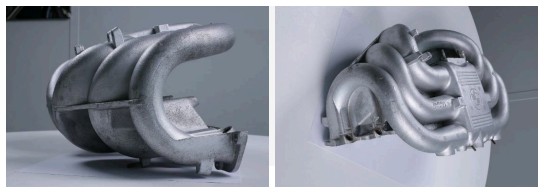 Zdjęcia, które mogą wprowadzić w błąd detektor obiektów:
Kilka obiektów w kadrze kamery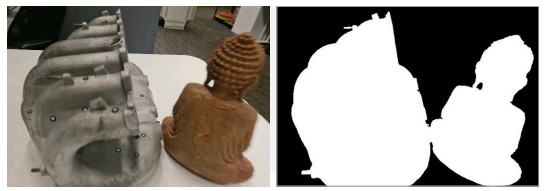 Zbliżenia, gdy część obiektu można uznać za tło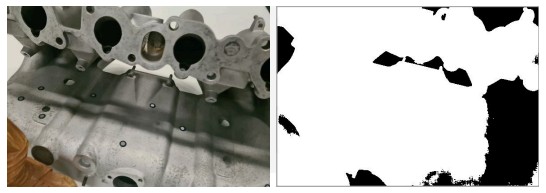
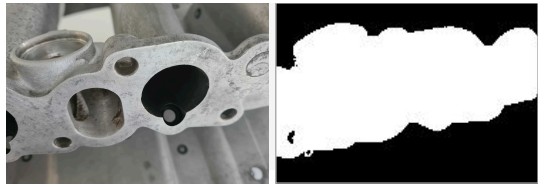
- Przeciążone tło, gdy część tła można uznać za obiekt
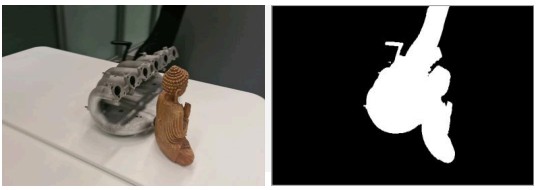
- Podczas fotografowania sceny możesz pominąć powyższy punkt (punkt 4).
- Spróbuj uchwycić obiekt ze wszystkich kierunków, aby algorytm mógł korzystać z dużej różnorodności views. Dobrą praktyką jest wyobrażenie sobie wirtualnej kuli wokół obiektu i próba uchwycenia obrazów z różnych kątów.
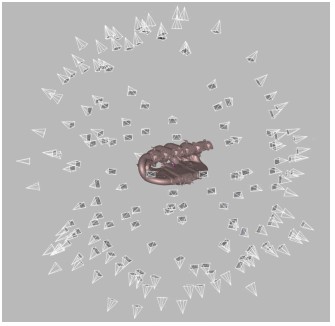
- Możesz obrócić obiekt na drugą stronę i powtórzyć przechwytywanie, aby uzyskać pełną rekonstrukcję 3D. W takim przypadku upewnij się, że obrazy z każdej orientacji obiektu są importowane do Artec Studio jako oddzielny zestaw zdjęć.
- Jeśli obiektowi brakuje tekstury, zadbaj o to, aby tło zawierało wiele elementów.
- Do oddzielnej rekonstrukcji obiektu zazwyczaj wystarcza 50–150 zdjęć, aby uzyskać dobrą jakość.
Importuj zdjęcia i uruchom rekonstrukcję rozrzedzoną
Oto ogólny schemat przetwarzania danych fotogrametrycznych w Artec Studio. Możesz postępować zgodnie z tymi instrukcjami podczas wykonywania pierwszej rekonstrukcji. Importuj zdjęcia lub filmy do obszaru roboczego (poprzez upuszczenie folderu ze zdjęciami lub filmami) files lub za pomocą File menu poprzez File Importuj zdjęcia i filmy). W przypadku filmów filezmiana „File„s typu” w oknie dialogowym importu na „Wszystkie obsługiwane wideo fileS".
Ogólny rurociąg
Dodaj odniesienia do skali
Jeśli masz skalę definiującą odległość między dwoma celami, musisz utworzyć skalę w Artec Studio przed uruchomieniem algorytmu rekonstrukcji Sparse. Wykrywanie celów umożliwia odtworzenie oryginalnych wymiarów obiektu.
Aby dodać skalę:
- Otwórz okno Rekonstrukcja rozrzedzona, klikając ikonę koła zębatego po prawej stronie opcji Rekonstrukcja rozrzedzona.
- Kliknij ikonę z trzema kropkami w sekcji Skalowane odniesienie.
- Zdefiniuj identyfikatory i odległość między dwoma celami w mm oraz nazwę paska skali.
- Na koniec kliknij przycisk Dodaj odniesienie.
Nie zapomnij włączyć opcji Wykryj cele w sekcji Skalowane odniesienie. Uruchom rekonstrukcję rozrzedzoną
Algorytm Sparse Reconstruction rejestruje zdjęcia poprzez określenie ich położenia w przestrzeni, czego wynikiem jest rzadka chmura punktów charakterystycznych.
Jeśli wideo file jest importowany, Artec Studio utworzy z niego zestaw zdjęć w Workspace. Musisz określić liczbę klatek na sekundę, z jaką zdjęcia będą importowane z filmu file. Wybierz zaimportowane zdjęcia w obszarze roboczym i uruchom algorytm rekonstrukcji rzadkiej z panelu narzędzi.
Ustawienia podstawowe
- Orientacja obiektu: Definiuje kierunek, w którym zwrócony jest obiekt. Kierunek ten można dostosować ręcznie, wybierając jedną z dostępnych opcji.
- Optymalizuj pod kątem: Sugeruje dwie opcje ustalania priorytetów optymalizacji: szybkości lub jakości.
- Wykryj cele: Umożliwia odtworzenie oryginalnych wymiarów obiektu. Aby uzyskać więcej informacji na temat dodawania skalowanych odniesień, zapoznaj się z sekcją „Dodaj odniesienia skali”.
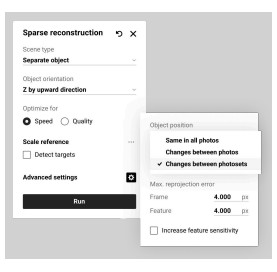 Ustawienia zaawansowane
- Pozycja obiektu: Określa pozycję obiektu względem jego tła.
- Zmiany pomiędzy zestawami zdjęć: Użyj tej opcji, jeżeli położenie obiektu pozostaje stałe w ramach jednego zestawu zdjęć, ale zmienia się pomiędzy różnymi zestawami zdjęć.
- Zmiany między zdjęciami: Wybierz tę opcję, jeśli położenie obiektu zmienia się w obrębie tego samego zestawu zdjęć.
- Takie samo na wszystkich zdjęciach: Wybierz tę opcję, jeśli położenie obiektu jest takie samo na wszystkich zdjęciach.
Maksymalny błąd reprojekcji
- Ramka: określa maksymalne dopuszczalne odchylenie dla punktów dopasowania pomiędzy poszczególnymi ramkami lub zdjęciami. Ogranicza, jak bardzo pozycje punktów mogą się różnić w zestawie zdjęć; jeśli błąd reprojekcji przekroczy tę wartość, program może oznaczyć takie ramki jako niezgodne. Wartość domyślna to 4.000 px.
- Cecha: ustawia maksymalny błąd dla dopasowania cech obiektu, takich jak kontury lub tekstury; niższe wartości prowadzą do dokładniejszej rekonstrukcji szczegółów obiektu. Wartość domyślna to 4.000 px.
- Zwiększ czułość funkcji: Zwiększa czułość algorytmu na drobne obiekty
cechy, co pozwala mu na dokładniejsze rozpoznawanie i uwzględnianie małych elementów podczas rekonstrukcji. Może to poprawić jakość modelu, ale może spowolnić proces lub zwiększyć wymagania dotyczące jakości zdjęć.
Po zakończeniu obliczeń w obszarze roboczym pojawia się obiekt Sparse Reconstruction. Ta rzadka chmura punktów jest pokolorowana, dzięki czemu można zobaczyć ogólny kształt obiektu.
Przygotuj się na gęstą rekonstrukcję
Kliknij dwukrotnie nowo utworzony obiekt Rekonstrukcji rzadkiej w Przestrzeni roboczej i zmodyfikuj pole przycinania wokół obiektu, aby dostosować obszar rekonstrukcji.
Pole przycinania jest wymagane, ponieważ zawęża obszar rekonstrukcji. Zaleca się wyrównanie go tak, aby podążał za głównymi kierunkami obiektu i ściśle obejmował obiekt, jednocześnie zachowując pewną przestrzeń między obiektem a polem przycinania. Sprawdź maski
Kontrola masek powinna być przeprowadzana pod dwoma warunkami:
- Podczas korzystania z oddzielnej rekonstrukcji obiektu
- Jeśli zauważysz słabe wyniki lub podejrzewasz, że podczas przechwytywania nie zastosowałeś się do naszych wytycznych
Notatka: W przypadku oddzielnej rekonstrukcji obiektów maski są konsekwentnie używane w całym procesie.
Aby sprawdzić maski, kliknij lewym przyciskiem myszy ikonę koła zębatego i włącz maski viewAlternatywnie, możesz użyć klawiszy skrótu dla szybszej nawigacji: Upewnij się, że maski są generalnie poprawne. Jeśli są całkowicie niedokładne, użytkownicy mogą wyłączyć zdjęcie z Oddzielnej rekonstrukcji obiektu.
Należy pamiętać, że jeśli planujesz użyć rekonstrukcji całej sceny i okaże się, że większość masek jest wysoce niedokładna, po prostu wyłącz pole wyboru „Użyj masek” w tym algorytmie. Ręczne wyłączanie poszczególnych masek jest zbędne, ponieważ nie poprawi to wyników.”
Czasami może się zdarzyć, że detektor obiektów nie wykryje centralnego obiektu z powodu złożoności sceny lub dodatkowych obiektów pojawiających się blisko skanowanego. Jeśli tak się stanie, wyłącz zdjęcie całkowicie. Wyłączone zdjęcia zostaną pominięte podczas oddzielnej rekonstrukcji obiektu.
Aby to zrobić, wybierz zdjęcie i naciśnij klawisz „P” lub skorzystaj z przycisku znajdującego się w lewym rogu miniatury zdjęcia.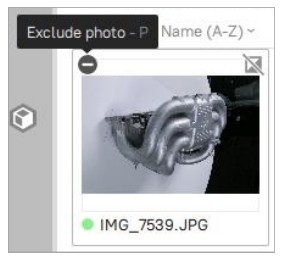 Jeśli maska obejmuje stojak lub część obiektu, która wykracza poza pole przycinania, może to potencjalnie prowadzić do artefaktów po gęstej rekonstrukcji. W takim przypadku spróbuj rozszerzyć pole przycinania, aby objąć zarówno obiekt, jak i stojak w całości.
Uruchom gęstą rekonstrukcję
Wróć do obszaru roboczego za pomocą  strzałka w nagłówku okna Workspace. Teraz odznacz wszystko oprócz obiektu Sparse Reconstruction.
Otwórz panel narzędzi i kliknij ikonę koła zębatego algorytmu Dense Reconstruction, aby otworzyć okno jego ustawień.
Uruchamianie oddzielnej rekonstrukcji obiektu
Podczas rekonstrukcji obiektu, który jest dobrze oddzielony od swojego tła, przełącz się na rekonstrukcję obiektu oddzielnego, zmieniając opcję Typ sceny. Obiekt powinien zostać uchwycony w taki sposób, aby znajdował się w całości w każdej klatce i był odrębny od tła.
Tutaj możesz dostosować kilka parametrów: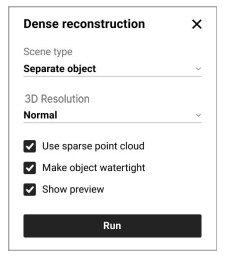
- Rozdzielczość 3D: Wybierz pomiędzy opcjami Normal i High. W większości przypadków opcja Normal będzie wystarczająca. Użyj opcji High, jeśli potrzebujesz dodatkowego poziomu szczegółów lub lepszej rekonstrukcji cienkich struktur obiektu. Należy pamiętać, że opcja High może skutkować bardziej szczegółową, ale bardziej zaszumioną rekonstrukcją w porównaniu z opcją Normal. Obliczenia trwają również dłużej.
- Użyj rozproszonej chmury punktów: Wykorzystuje wstępne dane geometryczne, aby pomóc w
rekonstrukcja wklęsłych obszarów i wycinanie otworów, gdzie to konieczne. Jednak w przypadku obiektów silnie odbijających światło może to powodować powstawanie artefaktów, takich jak niechciane otwory w powierzchni, dlatego zaleca się wyłączenie tej opcji i ponowienie rekonstrukcji, jeśli pojawią się problemy. - Uczyń obiekt wodoszczelnym: Przełącza między tworzeniem modelu z wypełnionymi otworami, gdy jest włączona, a pozostawieniem ich otwartymi, gdy jest wyłączona. Włączenie tej opcji zapewnia, że model jest całkowicie zamknięty.
- Pokaż preview:Umożliwia podgląd w czasie rzeczywistymview.
Uruchomienie całej rekonstrukcji sceny
Podczas rekonstrukcji scen lub nieograniczonych dużych obiektów przełącz się na rekonstrukcję całej sceny, zmieniając opcję Typ sceny.
Tutaj możesz dostosować kilka parametrów:
- Rozdzielczość 3D: Definiuje gładkość uzyskanej powierzchni.
- Rozdzielczość mapy głębi: Definiuje maksymalną rozdzielczość obrazu podczas gęstej rekonstrukcji. Wyższe wartości skutkują wyższą jakością kosztem zwiększonego czasu procesu.
- Kompresja mapy głębi: Umożliwia bezstratną kompresję map głębi, co może spowolnić obliczenia ze względu na dodatkowy czas przetwarzania kompresji i dekompresji. Jednak zmniejsza wykorzystanie miejsca na dysku, co czyni ją korzystną dla systemów z wolnymi dyskami (HDD lub pamięcią masową sieciową).
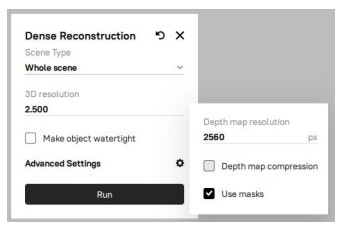
- Użyj masek: Określa, czy używać masek podczas rekonstrukcji, czy nie. Może to znacznie poprawić szybkość i jakość, ale powinno być wyłączone dla scen lub skanów lotniczych.
Ograniczenia
Istnieją pewne ograniczenia i zastrzeżenia, o których powinieneś wiedzieć:
- Wszystkie serie zdjęć powinny być wykonane jednym aparatem.
- Prędkość rekonstrukcji to obszar do poprawy. Obecnie nie zalecamy przetwarzania dużych zestawów danych (ponad 1000 zdjęć) w obecnej wersji Artec Studio.
2.1. Czas potrzebny na odrębną rekonstrukcję obiektu nie zależy od liczby zdjęć w zestawie danych, lecz zależy od:
2.1.1. Używana karta graficzna (wymagane są nowoczesne karty NVIDIA).
2.1.2. Wybrany profile: Normalna lub Wysoka rozdzielczość. Ta druga jest 1.5 do 2 razy wolniejsza.
2.2. Czas potrzebny na rekonstrukcję całej gęstej sceny zależy od:
2.2.1. Liczba zdjęć
2.2.2. Karta graficzna, prędkość dysku SSD i procesor komputera
2.2.3. Wybrana rozdzielczość - Wymagania dotyczące karty graficznej:
3.1. Zdecydowanie zalecamy korzystanie z nowoczesnej karty NVIDIA (inne karty graficzne nie są obsługiwane)
3.2. Zdecydowanie zalecamy posiadanie co najmniej 8 GB pamięci RAM wideo
3.3. Zdecydowanie zalecamy aktualizację sterowników karty graficznej
3.4. Standardowy czas rekonstrukcji oddzielnego obiektu wynosi zazwyczaj od 10 do 30 minut przy pracy w rozdzielczości normalnej. - Wymagania dotyczące dysku
4.1. Podczas rekonstrukcji Dense Whole Scene potrzeba dużo miejsca na dysku do przetworzenia danych. Ilość wymaganego miejsca na dysku zależy od rozdzielczości zdjęć i wybranej rozdzielczości. Ta część może zużywać około – 15 GB miejsca na dysku na 100 zdjęć. Zdecydowanie zaleca się posiadanie 100 do -200 GB wolnego miejsca na dysku, na którym znajduje się folder Artec Studio Temp.
4.2. Zawsze, gdy natkniesz się na krótkitagJeśli masz na swoim komputerze trochę wolnego miejsca, nie wahaj się zwolnić trochę miejsca, klikając przycisk Wyczyść tymczasowe studio Artec fileprzycisk s na karcie Ogólne w Ustawieniach (F10).
4.3. Niemniej jednak zaleca się ustawienie folderu Temp w ustawieniach Artec Studio na dysk o najwyższej prędkości i ampwolna przestrzeń.
Aby ustawić folder Temp, otwórz Ustawienia (F10) i przejdź do nowego folderu docelowego.

© 2024 ARTEC EUROPE se rl
4 Rue Lou Hemmer, L-1748 Senningerberg, Luksemburg
www.artec3d.com
Dokumenty / Zasoby
 |
Artec 3D Studio19 Professional Przechwytywanie i przetwarzanie danych 3D [plik PDF] Instrukcja użytkownika Studio19 Profesjonalne przechwytywanie i przetwarzanie danych 3D, Studio19, Profesjonalne przechwytywanie i przetwarzanie danych 3D, Przechwytywanie i przetwarzanie danych 3D, Przetwarzanie |